
Инструкции за инсталиране на GVCarService-2
Важно!
Използването на нашите продукти не може и няма да доведе до изпращане на ваши данни към държавни институции и въобще към никого, по никакъв повод. Интересът към нашите продукти и това, че имате желание да използвате софтуер, който ви харесва и може да ви бъде полезен, няма да доведе до информиране на когото и да било. Това, че използвате наш софтуер не ни задължава да информираме контролните органи. Също така не се изпращат никакви данни, съхранени в софтуерните продукти.
При влизане в сила на новите правила в Наредба Н-18 (след 31.01.2020 г.) се ограничава само използването на софтуер за управление на продажби в търговски обект (СУПТО) при това само за фирми, които използват касови плащания. Това означава, че след изтичане на крайния срок (31.01.2020 г.) всеки може да използва какъвто софтуер му харесва, но това не трябва да се извършва в рамките на търговския обект и най-вече на място, където се приемат плащания в брой. Извън търговския обект в бек-офис режим, може да използвате всякакви софтуерни продукти за управление на дейността ви без ограничение.
Декларирането и изпращането на данни към НАП за използване на СУПТО ще се извършва само от Вас през електронен портал на НАП за деклариране, при това то ще се извършва чрез електронен подпис. Това може да направите по собствено желание, ако в даден момент решите да използвате СУПТО.
Инструкции за инсталиране:
Стандартно инсталирането на софтуера за автосервиз GVCarService се предлага да бъде в „C:\GV-SNS\GVCarService-2“. Препоръчваме в случай, че имате втори дял на диска или втори диск да промените местоположението така, че тя да се инсталира например в „D:\GV-SNS\GVCarService-2“ или в „Е:\GV-SNS\GVCarService-2“.
В случай, че инсталатора не успее да създаде бързи връзки на вашия работен плот, за да стартирате програмата отворете директорията, в която сте задали да се инсталира (по подразбиране това е „C:\GV-SNS\GVCarService-2“) и от там стартирайте с двоен клик върху GVCarService2.exe (или само GVCarService2). За улеснение може да си направете пряк път на работния плот.
След като инсталирате програмния продукт, е добре и да направите следните настройки на вашата операционна система: В "Control Panel", в "Regional and Language Options" трябва да зададете Bulgarian освен в [Regional Options] страницата и в [Advanced]. Ако това не е направено, в програмата няма да се чете кирилицата! В "Control Panel" трябва да зададете за десетичен разделител точка, а не запетая! => Decimal symbol в [Numbers] и [Currency] Настройте формата на датата (Short date format) така: "dd.MM.yyyy" или “dd.M.yyyy” Ако преди това е била "dd.m.yyyy г." задължително изтрийте всичко след последния "y", включително и интервала след него! В случай, че разделителят е „-” сменете го с точка!
Понякога антивирусната програма (в повечето случаи AVAST) не може да разпознае софтуера, като позната програма и го маркира като такъв (поставя го в клетката). Следствие на това се премахва изпълнимия файл и стартирането на програмата става невъзможно.
В този случай, е необходимо да сложете като изключение директорията, в която е инсталиран софтуера за автосервиз (по подразбиране това е: C:\GV-SNS\). Ако вече програмата gvcarservice.exe е поставена в клетката трябва да я извадите от там, като задължително изберете „Премахване от клетката и поставяне като изключение“
Антивирусните програми предприемат превантивни мерки срещу всички непознати за тях софтуерни продукти. Програмата за автосервиз gvcarservice също е непозната за тях и понякога се презастраховат. GVCarService по никакъв начин няма да навреди на вашия компютър. Софтуерът, който сме разработили се използва от голям брой потребители, в частност от автосервизи, и тя им предоставя много възможности и улеснява тяхната работа.
Как се инсталира софтуерът за автосервиз GVCarService-2?
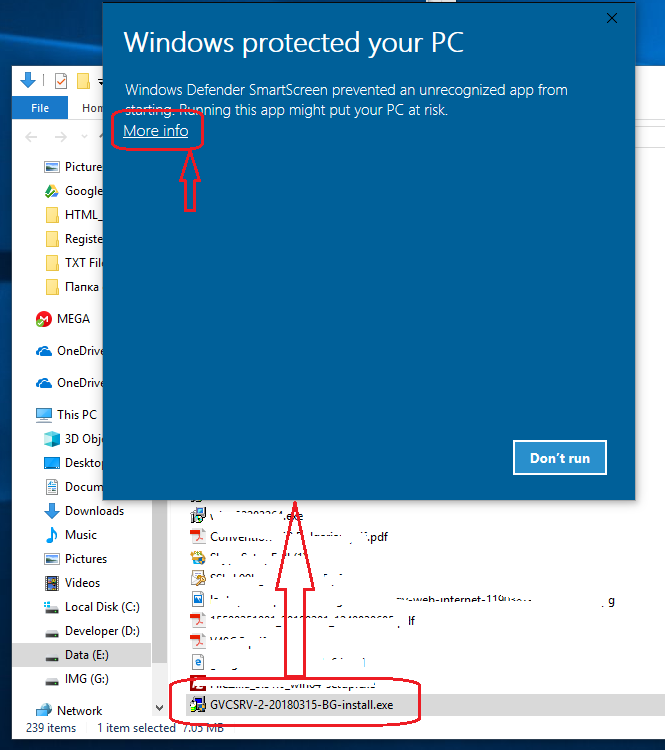
Изтеглете инсталационния файл, след което го стартирайте. Възможно е, след като стартирате инсталацията, вашата операционна система Windows 10 да изведе защитен екран със следното съобщение „Windows protected your PC“. Необходимо е да кликнете с мишката върху надписа „More info“
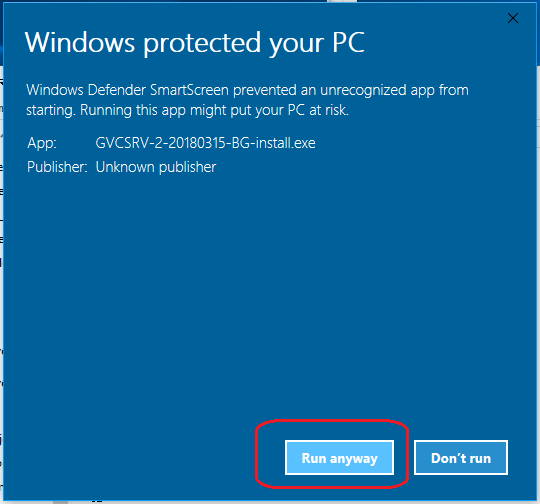
След това използвайте бутона „Run anyway“, за да стартирате инсталатора на програма за автосервиз GVCarService.
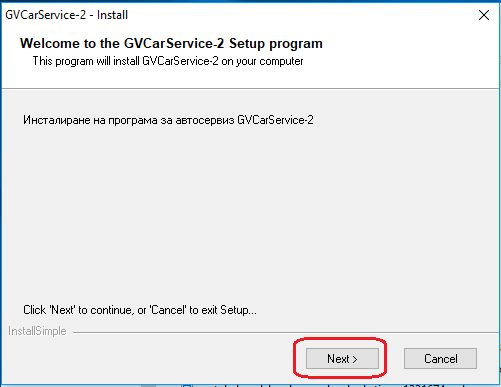
Следвайте стъпките за инсталиране на продукта.
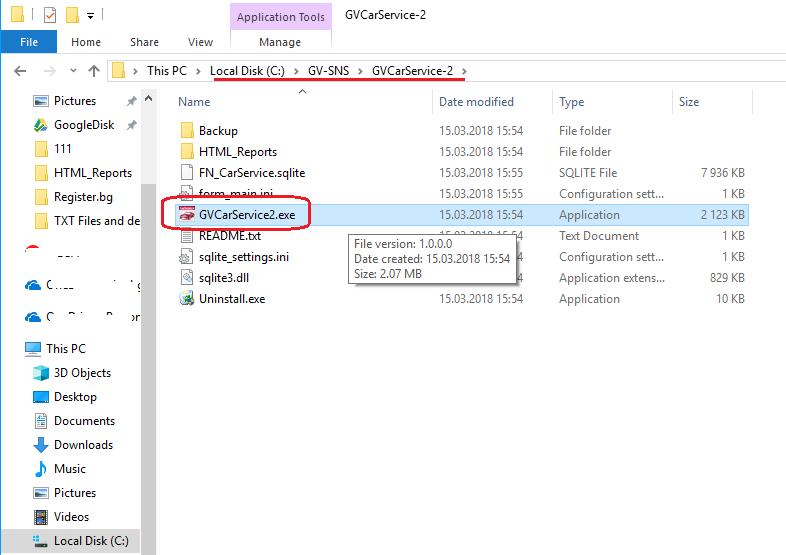
След като софтуерът за автосервиз GVCarService бъде инсталиран в случай, че инсталаторът не успее да създаде икона на вашия работен плот може е необходимо да направите това ръчно. За целта чрез файловия мениджър на Windows отворете папката където сте посочили за инсталирането на продукта. Тя обикновено е: C:\GV-SNS\GVCarService-2
От там може ръчно да направите кратък път на GVCarService2 изпълнимия файлът към вашия работен плот или просто да стартирате програмата.
При необходимост от помощ не се притеснявате да се свържете с нас чрез контактната форма или посочените данни за контакт от страницата ни с контакти.
В случая Windows 10/11 се опитва да се презастрахова , като причината за това е, че инсталационният файл просто не му е известен.
Инсталационният файл, който ние ви предоставяме, за да може да си инсталирате сами софтуерния продукт за управление на автосервизна дейност не е опасен и няма да навреди на вашия компютър по никакъв начин. Инсталирането е свързано само с разархивиране на пакет от файлове, които са необходими за работата на софтуера за автосервиз GVCarService.