
Изходящи заявки към доставчици
Модулът „Изходящи заявки към доставчици“ позволява създаването на заявки към доставчици. Процесът е обвързан с входящите заявки - в изходящите заявки автоматично се събират всички позиции, за които няма налични количества или не могат да бъдат изпълнени и доставени на клиенти. Това включва както стоки, заявени от сервизните центрове, заявени от крайни клиенти, така и артикули, които желаем да заредим в склада.
Отваряне на модула
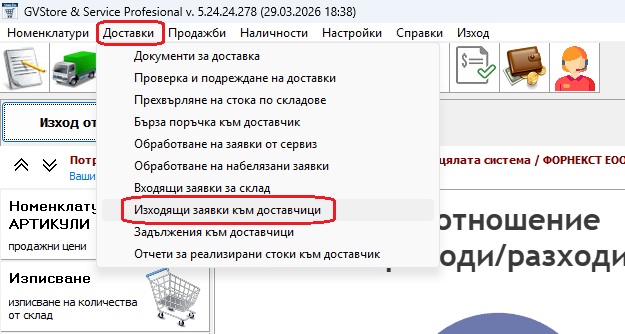
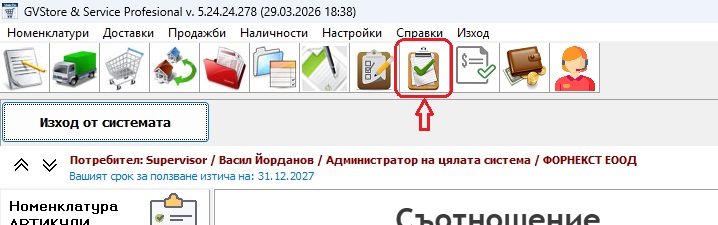
За да отворите модула, изберете от основното меню „Доставки / Изходящи заявки към доставчик“ или използвайте бързия бутон за тази цел.
Създаване на нова заявка към доставчик
Следвайте стъпките по-долу:
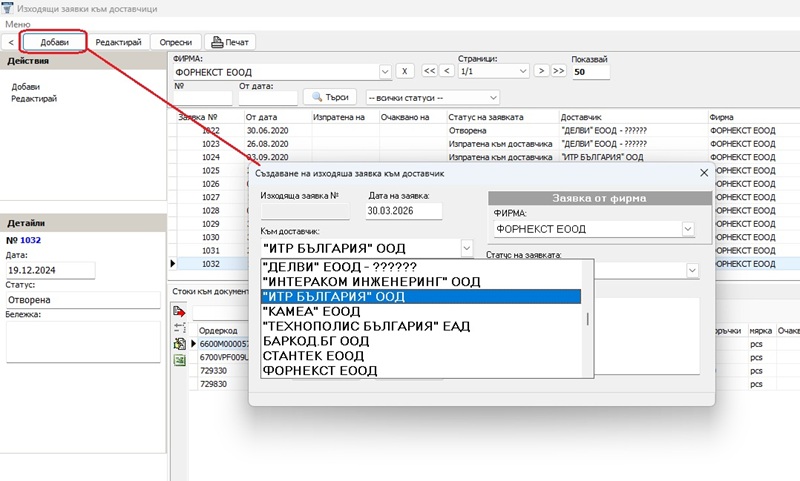
- Отворете екрана за създаване на заявка – натиснете бутона „Добави“.
- Изберете доставчик, към когото искате да създадете заявката.
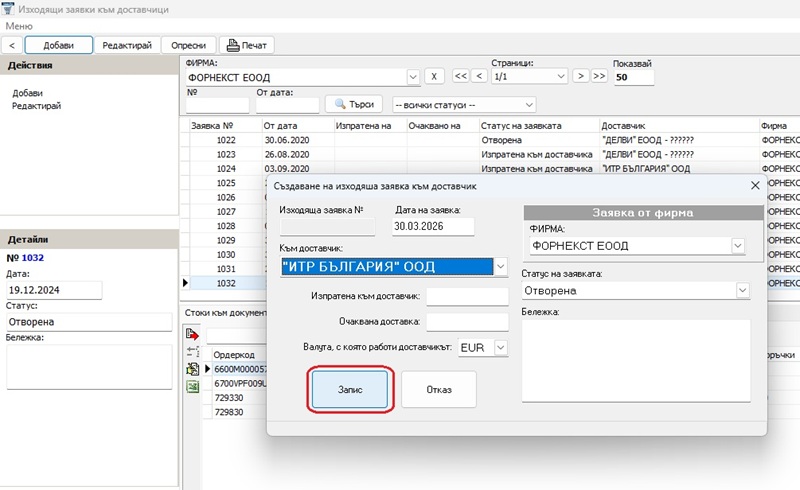
- Потвърдете създаването – натиснете бутона „Запис“.
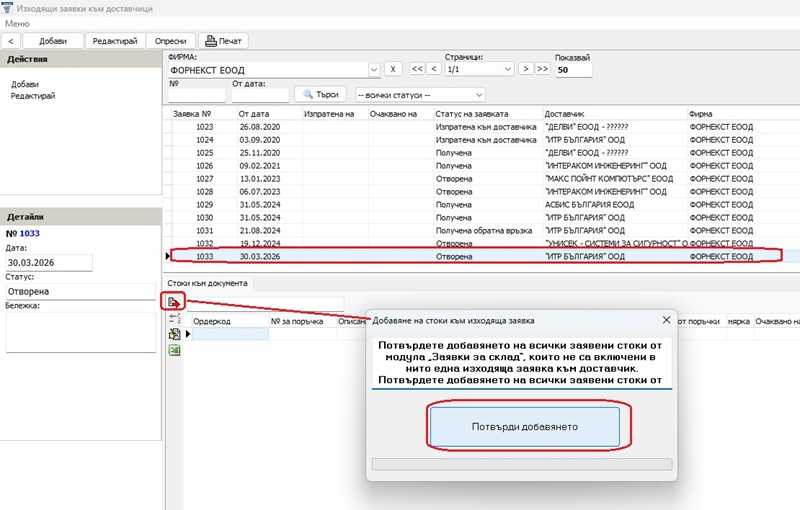
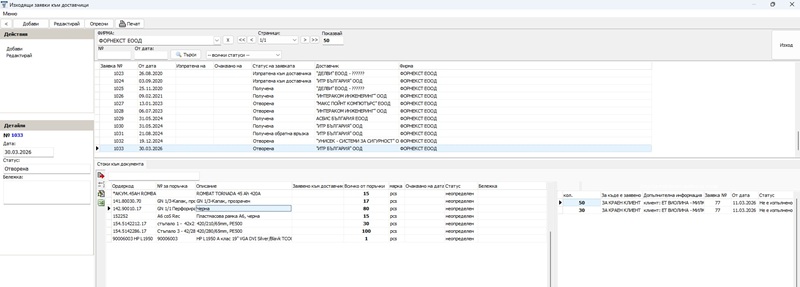
- Добавете стоките, които трябва да бъдат поръчани от доставчика. Списъкът се генерира автоматично въз основа на всички входящи заявки в статус „ЗА ЗИПЪЛНЕНИЕ“, чиито позиции са маркирани като доставяни от избрания доставчик.
Експорт в Excel
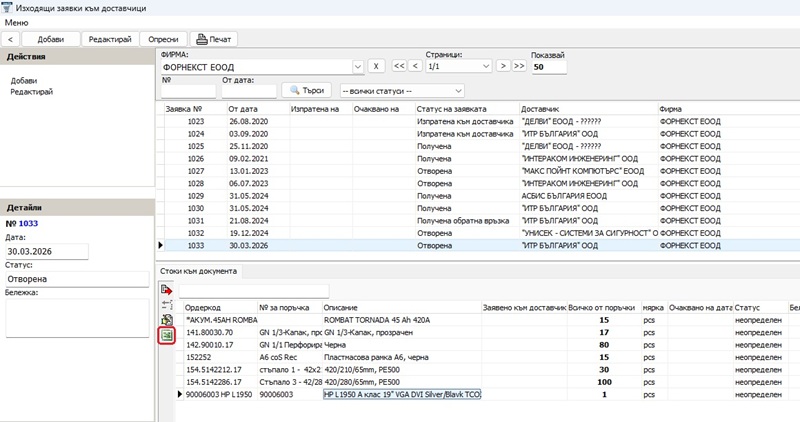
За да изпратите заявката към доставчика, можете да експортирате позициите в Excel. Натиснете съответния бутон от лентата с инструменти вдясно от таблицата със стоките към заявката.
Обработване на отделните позиции и подготовка за доставка
Добавянето на допълнителни данни към всяка позиция е важно за подготовката на заявката за автоматично създаване на доставка. След получаване на обратна връзка от доставчика относно количествата и сроковете за доставка, можете да въведете следната информация:
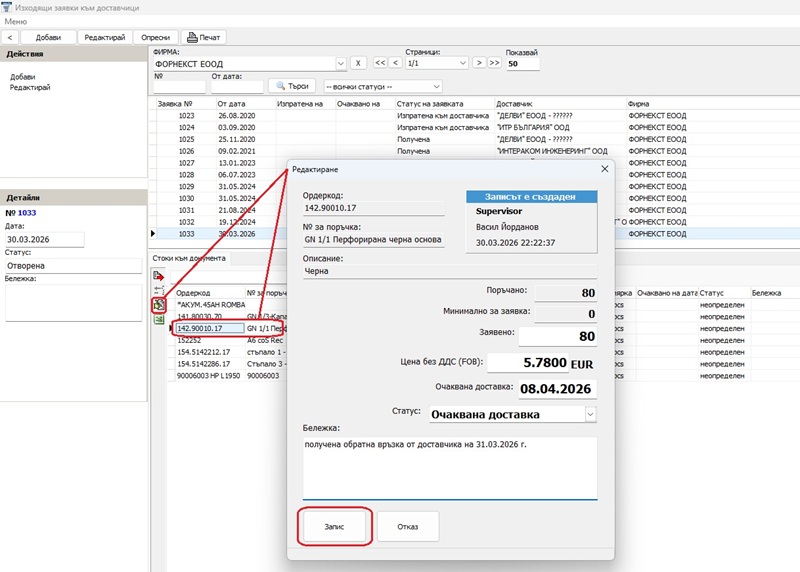
- Отворете редакция на позицията – кликнете два пъти върху конкретната позиция или използвайте бутона за редактиране от лентата с инструменти вдясно от таблицата.
- Попълнете данните:
- Заявено количество
- Доставна цена без ДДС
- Очаквана дата на доставка
- Статус
- Потвърдете промените – натиснете бутона „Запис“.
Повторете тези стъпки за всяка позиция в списъка. За позиции, които не могат да бъдат доставени, изберете статус „Отказана доставка“.
Управление на статусите
Обработването на заявката поддържа две нива на статус:
- Статус на отделната позиция – показва текущото състояние на всяка позиция (например: „Доставена“, „Отказана доставка“).
- Статус на цялата заявка – обобщава състоянието на всички позиции.
Важно е да поддържате актуални и двете нива на статус.
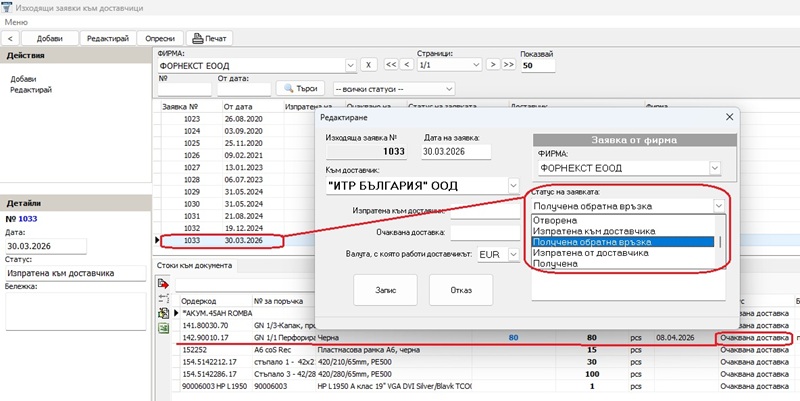
За да направите заявката готова за доставка, сменете основния ? статус на „Получена“ или „Изпратена от доставчика“. Това означава, че доставчикът е изпратил стоките (дори и частично) и вие сте ги получили. Тази стъпка е задължителна, за да можете да пристъпите към процедурата по доставка на база заявка.
Вижте още: