
Доставка на база заявка към доставчици
Складовият софтуер GVStorePRO предлага функционалност за автоматично създаване на доставки въз основа на вече изпратени и обработени изходящи заявки към доставчици. Чрез въвеждане на номера на заявката, системата автоматично извлича информацията за поръчаните артикули. След кратка допълнителна обработка, тези данни могат да бъдат преобразувани директно в документ за доставка. Тази опция значително намалява времето за работа и улеснява процеса по създаване на доставки.
Преди финалното потвърждаване на доставката е необходимо да се извърши проверка на данните. Причината е, че доставчиците не винаги изпълняват заявките напълно коректно – често има липси, частични количества, надвишени количества или промени в цените. Затова GVStorePRO изисква ръчна верификация на всяка позиция от заявката, преди тя да бъде превърната в официален документ за доставка. Това гарантира точност и позволява гъвкаво управление на частично изпълнени заявки чрез създаване на няколко последователни доставки от една първоначална заявка.
Създаване на доставка на база изходяща заявка към доставчик – стъпка по стъпка
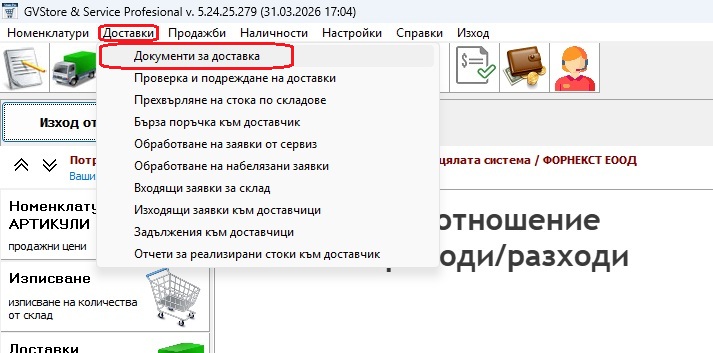
1. Отворете модула за доставки, като изберете от основното меню „Доставки / Документи за доставка“.
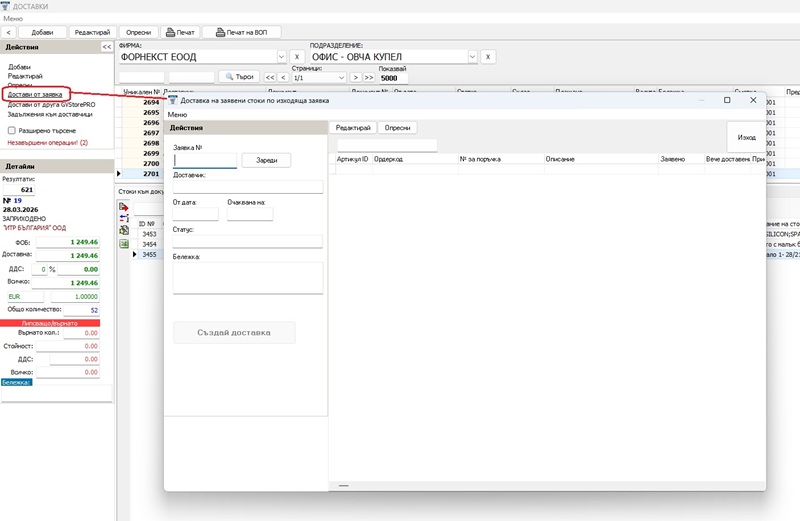
2. От левия панел „Действия“ изберете „Достави от заявка“.
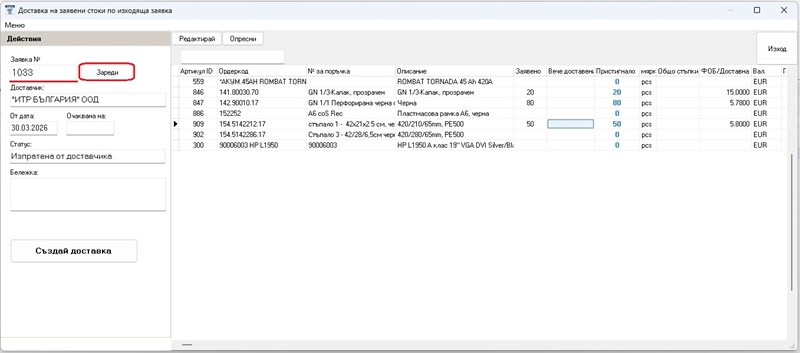
3. В полето „Заявка №“ въведете номера на изходящата заявка към доставчика и натиснете бутона
Екран: execute-req-to-supply-003.jpg – зареждане на данните от изходяща заявка по номер
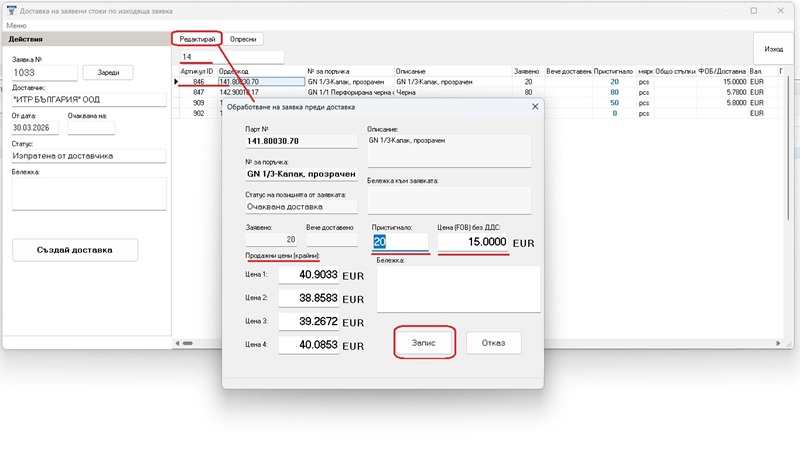
4. Ако е необходимо, използвайте полето за търсене, за да намерите конкретна позиция от заявката. Кликнете два пъти върху нея или натиснете бутона „Редактирай“, за да отворите екрана „Обработване на заявка преди доставка“.
В този екран попълнете и потвърдете:
- Пристигнало количество
- Доставна цена
- Продажна цена (ако е налична, може да я коригирате)
Потвърдете промените с бутона „Запис“.
Важно: Обработете само позициите, за които имате информация (очаквана или вече получена доставка). Оставете без данни позициите, за които все още няма информация – те ще бъдат обработени при следваща доставка по същата заявка.
5. След като обработите всички позиции с налична информация, натиснете бутона „Създай доставка“.
6. Попълнете основните данни за доставката и потвърдете създаването ? с бутона „Запис“.
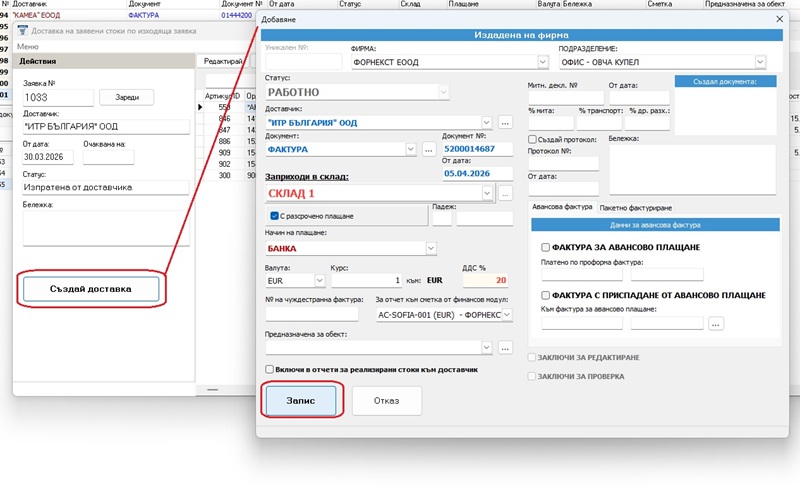
Софтуерът автоматично ще включи обработените позиции в новата доставка. След потвърждение, документът ще бъде със статус „РАБОТНО“. За да може стоките да бъдат заприходени и използвани, е необходимо да промените статуса на „ЗАПРИХОДЕНО“.
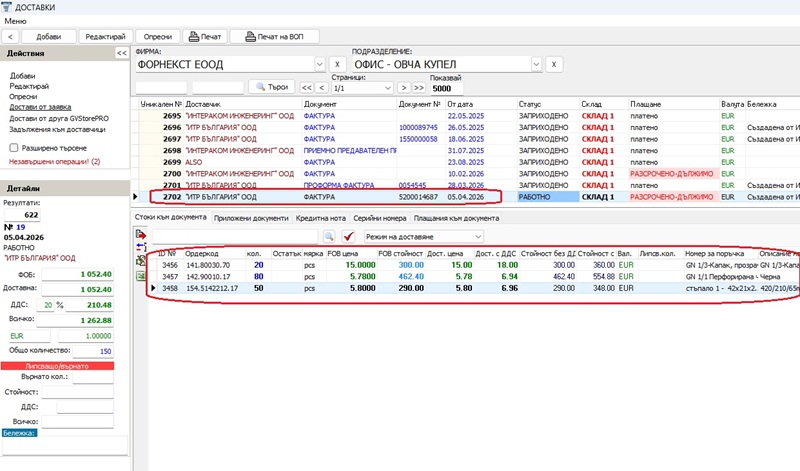
За позициите, които остават необработени и се очакват в следващ транш, повторете процедурата отново.
Вижте още: